Domein jeweb.nl kopen?
We verhuizen het project
jeweb.nl naar.
Bent u geïnteresseerd in de aankoop van de domeinnaam
jeweb.nl geïnteresseerd?
domain@kv-gmbh.de · 0541-91531010
Domein jeweb.nl kopen?
Hoe verwijder ik Google Family Link van mijn telefoon?
Om Google Family Link van je telefoon te verwijderen, moet je de app openen en naar de instellingen gaan. Daar vind je de optie om het ouderlijk toezicht te verwijderen. Volg de stappen om het account te ontkoppelen en de instellingen te verwijderen van de telefoon. Na het voltooien van deze stappen is Google Family Link volledig verwijderd van je telefoon. **
Kan Stadia Pro ook betaald worden met Google-tegoed?
Nee, op dit moment is het niet mogelijk om Stadia Pro te betalen met Google-tegoed. Stadia Pro kan alleen worden betaald met een creditcard of betaalpas. Google-tegoed kan worden gebruikt voor aankopen in de Google Play Store, maar niet voor Stadia Pro-abonnementen. **

Vergelijkbare zoektermen voor Google
Top-Angebote
Producten voor de Google:
-
Google Nest Cam<p>De <strong>Google Nest Cam</strong> is een geavanceerde <strong>slimme beveiligingscamera</strong> die perfect is voor zowel binnen- als buitenshuis gebruik. Deze veelzijdige <strong>IP camera</strong> biedt een uitstekende oplossing voor het bewaken van jouw woning of bedrijf. Dankzij de oplaadbare batterij is de camera eenvoudig te installeren op elke gewenste locatie, zonder dat je je zorgen hoeft te maken over snoeren of stopcontacten.</p> <p>Met een strak en modern ontwerp past de Google Nest Cam naadloos in elke omgeving. De camera is uitgerust met hoogwaardige beeldtechnologie, waardoor je altijd kunt rekenen op scherpe en heldere beelden, zelfs bij weinig licht. De ingebouwde bewegingssensoren zorgen ervoor dat je direct een melding ontvangt op je smartphone wanneer er beweging wordt gedetecteerd, zodat je altijd op de hoogte bent van wat er rondom jouw huis gebeurt.</p> <p>De camera ondersteunt ook tweerichtingscommunicatie, waardoor je eenvoudig kunt communiceren met bezoekers of huisdieren via de bijbehorende app. Met de Google Nest Cam ben je verzekerd van een betrouwbare en gebruiksvriendelijke beveiligingsoplossing die je gemoedsrust biedt. Bescherm jouw huis met deze innovatieve camera en ervaar de voordelen van moderne technologie in jouw beveiliging.</p>197,00 €*Verzending: 0,00 €Veilige doorverwijzing naar de aanbieder



-
Hoe kan ik spellen van Google Play naar Steam overzetten?
Helaas is het niet mogelijk om spellen van Google Play rechtstreeks over te zetten naar Steam, aangezien het twee verschillende platforms zijn met verschillende bestandstypes en beveiligingssystemen. Als je een spel dat je op Google Play hebt gekocht ook op Steam wilt spelen, zul je het spel opnieuw moeten aanschaffen via Steam. Het kan zijn dat het spel op Steam extra functies of voordelen biedt ten opzichte van de versie op Google Play. **
-
Hoe kan ik de Google Play cadeauboncode inwisselen voor mijn kind?
Om de Google Play cadeauboncode in te wisselen voor je kind, moet je eerst naar de Google Play Store gaan. Vervolgens selecteer je "Inwisselen" en voer je de code in die op de cadeaubon staat. Zorg ervoor dat je bent ingelogd op het Google-account van je kind voordat je de code inwisselt, zodat het tegoed aan dat account wordt toegevoegd. Na het inwisselen kan je kind het tegoed gebruiken om apps, games, films of andere content te kopen in de Google Play Store. **
-
Wat is een alternatief voor Google Play Muziek voor de smartphone?
Een alternatief voor Google Play Muziek voor de smartphone is bijvoorbeeld Spotify. Spotify biedt een uitgebreide bibliotheek met miljoenen nummers, afspeellijsten en radiostations. Andere alternatieven zijn onder meer Apple Music, Amazon Music en Deezer. Deze diensten bieden vergelijkbare functies en kunnen worden gebruikt om muziek te streamen en offline op te slaan op je smartphone. **
-
Hoe activeer ik de Google-services voor de Huawei P40 Lite E?
Om Google-services te activeren op de Huawei P40 Lite E, moet je de Google Mobile Services (GMS) installeren. Dit kan gedaan worden door de Chat Partner-app te downloaden op de telefoon en de stappen te volgen om de benodigde Google-apps te installeren. Nadat de installatie is voltooid, kun je inloggen met je Google-account en de Google-services gebruiken zoals je gewend bent. Het is belangrijk op te merken dat deze methode niet officieel wordt ondersteund door Huawei en dat je op eigen risico handelt. **


Wat kan men doen als de Google Home Mini geen WLAN-verbinding krijgt?
Als de Google Home Mini geen WLAN-verbinding krijgt, zijn er een aantal stappen die je kunt proberen om het probleem op te lossen. Ten eerste kun je proberen de Google Home Mini dichter bij de router te plaatsen om te zorgen voor een beter signaal. Daarnaast kun je controleren of de juiste netwerkgegevens zijn ingevoerd en of de router correct werkt. Als dit niet helpt, kun je proberen de Google Home Mini te resetten en opnieuw te installeren. Als het probleem aanhoudt, kan het zijn dat er een probleem is met de Google Home Mini zelf en kun je contact opnemen met de klantenservice voor verdere ondersteuning. **
Is het vervelend om een Huawei P40 of iets dergelijks te hebben zonder Google?
Voor sommige mensen kan het vervelend zijn om een Huawei P40 of een vergelijkbaar toestel te hebben zonder Google, omdat ze gewend zijn aan de Google-apps en -diensten. Het kan lastig zijn om alternatieven te vinden voor populaire apps zoals Gmail, Google Maps en YouTube. Echter, voor anderen kan het ontbreken van Google geen groot probleem zijn, omdat er vaak alternatieve apps beschikbaar zijn in de Huawei AppGallery of via andere app stores. Het hangt dus af van de persoonlijke behoeften en gewoonten van de gebruiker. **
Top-Angebote
Producten voor de Google:
-
Google Nest Cam<p>De <strong>Google Nest Cam</strong> is een geavanceerde <strong>slimme beveiligingscamera</strong> die perfect is voor zowel binnen- als buitenshuis gebruik. Deze veelzijdige <strong>IP camera</strong> biedt een uitstekende oplossing voor het bewaken van jouw woning of bedrijf. Dankzij de oplaadbare batterij is de camera eenvoudig te installeren op elke gewenste locatie, zonder dat je je zorgen hoeft te maken over snoeren of stopcontacten.</p> <p>Met een strak en modern ontwerp past de Google Nest Cam naadloos in elke omgeving. De camera is uitgerust met hoogwaardige beeldtechnologie, waardoor je altijd kunt rekenen op scherpe en heldere beelden, zelfs bij weinig licht. De ingebouwde bewegingssensoren zorgen ervoor dat je direct een melding ontvangt op je smartphone wanneer er beweging wordt gedetecteerd, zodat je altijd op de hoogte bent van wat er rondom jouw huis gebeurt.</p> <p>De camera ondersteunt ook tweerichtingscommunicatie, waardoor je eenvoudig kunt communiceren met bezoekers of huisdieren via de bijbehorende app. Met de Google Nest Cam ben je verzekerd van een betrouwbare en gebruiksvriendelijke beveiligingsoplossing die je gemoedsrust biedt. Bescherm jouw huis met deze innovatieve camera en ervaar de voordelen van moderne technologie in jouw beveiliging.</p>197,00 €*Verzending: 0,00 €Veilige doorverwijzing naar de aanbieder
-
Hoe verwijder ik Google Family Link van mijn telefoon?
Om Google Family Link van je telefoon te verwijderen, moet je de app openen en naar de instellingen gaan. Daar vind je de optie om het ouderlijk toezicht te verwijderen. Volg de stappen om het account te ontkoppelen en de instellingen te verwijderen van de telefoon. Na het voltooien van deze stappen is Google Family Link volledig verwijderd van je telefoon. **
-
Kan Stadia Pro ook betaald worden met Google-tegoed?
Nee, op dit moment is het niet mogelijk om Stadia Pro te betalen met Google-tegoed. Stadia Pro kan alleen worden betaald met een creditcard of betaalpas. Google-tegoed kan worden gebruikt voor aankopen in de Google Play Store, maar niet voor Stadia Pro-abonnementen. **
-
Hoe kan ik spellen van Google Play naar Steam overzetten?
Helaas is het niet mogelijk om spellen van Google Play rechtstreeks over te zetten naar Steam, aangezien het twee verschillende platforms zijn met verschillende bestandstypes en beveiligingssystemen. Als je een spel dat je op Google Play hebt gekocht ook op Steam wilt spelen, zul je het spel opnieuw moeten aanschaffen via Steam. Het kan zijn dat het spel op Steam extra functies of voordelen biedt ten opzichte van de versie op Google Play. **
-
Hoe kan ik de Google Play cadeauboncode inwisselen voor mijn kind?
Om de Google Play cadeauboncode in te wisselen voor je kind, moet je eerst naar de Google Play Store gaan. Vervolgens selecteer je "Inwisselen" en voer je de code in die op de cadeaubon staat. Zorg ervoor dat je bent ingelogd op het Google-account van je kind voordat je de code inwisselt, zodat het tegoed aan dat account wordt toegevoegd. Na het inwisselen kan je kind het tegoed gebruiken om apps, games, films of andere content te kopen in de Google Play Store. **
Vergelijkbare zoektermen voor Google
-
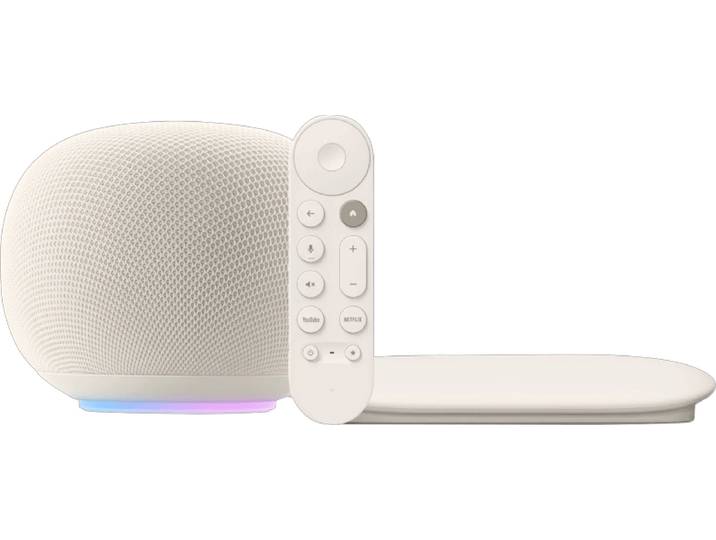
Google TV Streamer 4K<p>De <strong>Google TV Streamer 4K</strong> is de nieuwste innovatie in de wereld van streaming, en biedt een verbeterde kijkervaring ten opzichte van zijn voorganger, de Google Chromecast. Dit apparaat is ontworpen om jouw televisie om te toveren tot een smart TV, zodat je eenvoudig toegang hebt tot al je favoriete content in <strong>4K-resolutie</strong>.</p><p>Met een compact en modern ontwerp past de <strong>Google TV Streamer 4K</strong> naadloos bij jouw interieur. Het apparaat is iets groter dan de Chromecast, wat zorgt voor een betere grip en gebruiksgemak. Je plaatst het eenvoudig op de HDMI-poort van je televisie en verbindt het met je Wi-Fi-netwerk. Hierdoor kun je moeiteloos streamen van populaire platforms zoals Netflix, YouTube en Disney+.</p><p>De <strong>Google TV Streamer 4K</strong> biedt niet alleen een uitstekende beeldkwaliteit, maar ook een gebruiksvriendelijke interface. Met de geïntegreerde Google Assistant kun je spraakopdrachten geven om snel te navigeren door je favoriete shows en films. Daarnaast kun je eenvoudig aanbevelingen ontvangen op basis van jouw kijkgedrag, waardoor je altijd iets nieuws ontdekt.</p><p>Met de <strong>Google TV Streamer 4K</strong> haal je de toekomst van entertainment in huis. Geniet van een breed scala aan apps en de mogelijkheid om jouw kijkervaring volledig aan te passen aan jouw voorkeuren. Dit apparaat is de perfecte aanvulling voor elke film- en serieliefhebber.</p>119,00 €*Verzending: 0,00 €Veilige doorverwijzing naar de aanbieder
-
Wat is een alternatief voor Google Play Muziek voor de smartphone?
Een alternatief voor Google Play Muziek voor de smartphone is bijvoorbeeld Spotify. Spotify biedt een uitgebreide bibliotheek met miljoenen nummers, afspeellijsten en radiostations. Andere alternatieven zijn onder meer Apple Music, Amazon Music en Deezer. Deze diensten bieden vergelijkbare functies en kunnen worden gebruikt om muziek te streamen en offline op te slaan op je smartphone. **
-
Hoe activeer ik de Google-services voor de Huawei P40 Lite E?
Om Google-services te activeren op de Huawei P40 Lite E, moet je de Google Mobile Services (GMS) installeren. Dit kan gedaan worden door de Chat Partner-app te downloaden op de telefoon en de stappen te volgen om de benodigde Google-apps te installeren. Nadat de installatie is voltooid, kun je inloggen met je Google-account en de Google-services gebruiken zoals je gewend bent. Het is belangrijk op te merken dat deze methode niet officieel wordt ondersteund door Huawei en dat je op eigen risico handelt. **
-
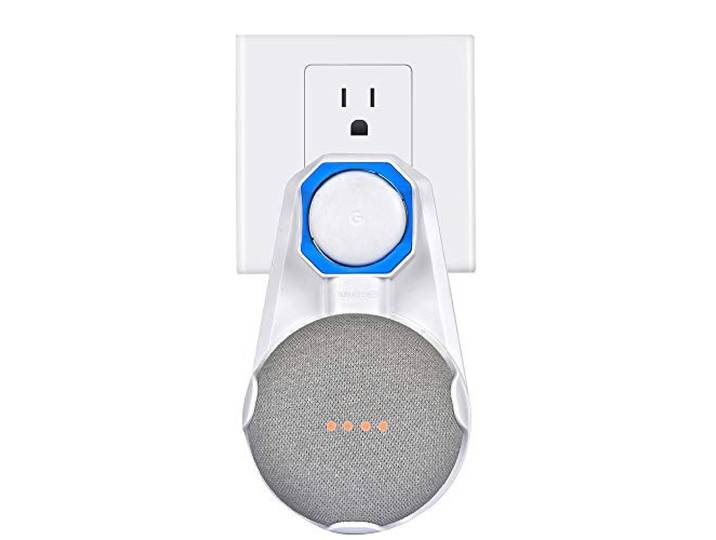
Wat kan men doen als de Google Home Mini geen WLAN-verbinding krijgt?
Als de Google Home Mini geen WLAN-verbinding krijgt, zijn er een aantal stappen die je kunt proberen om het probleem op te lossen. Ten eerste kun je proberen de Google Home Mini dichter bij de router te plaatsen om te zorgen voor een beter signaal. Daarnaast kun je controleren of de juiste netwerkgegevens zijn ingevoerd en of de router correct werkt. Als dit niet helpt, kun je proberen de Google Home Mini te resetten en opnieuw te installeren. Als het probleem aanhoudt, kan het zijn dat er een probleem is met de Google Home Mini zelf en kun je contact opnemen met de klantenservice voor verdere ondersteuning. **
-
Is het vervelend om een Huawei P40 of iets dergelijks te hebben zonder Google?
Voor sommige mensen kan het vervelend zijn om een Huawei P40 of een vergelijkbaar toestel te hebben zonder Google, omdat ze gewend zijn aan de Google-apps en -diensten. Het kan lastig zijn om alternatieven te vinden voor populaire apps zoals Gmail, Google Maps en YouTube. Echter, voor anderen kan het ontbreken van Google geen groot probleem zijn, omdat er vaak alternatieve apps beschikbaar zijn in de Huawei AppGallery of via andere app stores. Het hangt dus af van de persoonlijke behoeften en gewoonten van de gebruiker. **
* Alle prijzen zijn inclusief BTW en eventueel exclusief verzendkosten. De informatie over aanbiedingen is gebaseerd op de gegevens van de betreffende winkel en wordt bijgewerkt via geautomatiseerde processen. Real-time bijwerkingen vinden niet plaats, waardoor er afwijkingen kunnen optreden. ** Opmerking: delen van deze inhoud zijn gemaakt door AI.